SYSTEM COMPATIBILITY
适配之前,先看清系统差异。
sixfast设备适配教程帮助你确认系统版本、来源与权限。以下是通用检查事项,具体菜单名称应以设备当前界面及可信发布说明为准。
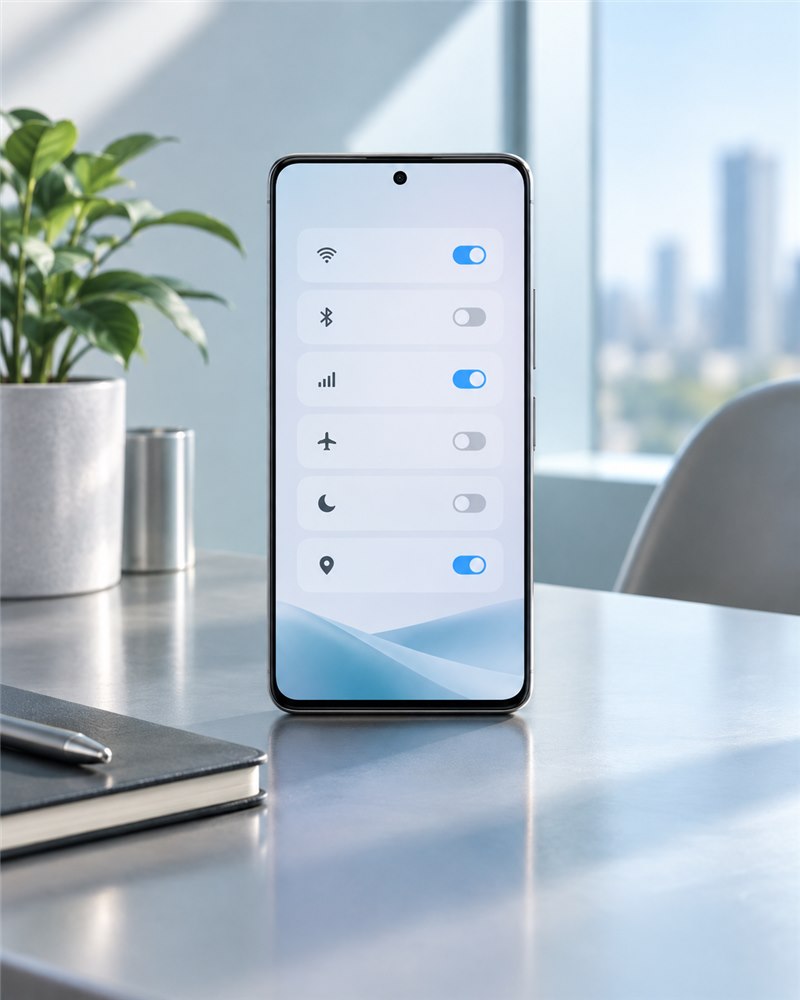
Android系统准备
Android的安装来源与应用权限需要分别检查。若前台可用而后台中断,查看电池与后台策略;不要一律关闭保护功能。
- 记录Android版本、硬件信息及剩余空间,对照发布来源中的适用说明。
- 安装来源权限只按必要用途授予;完成后检查是否需要收回临时权限。
- 确认应用可使用Wi-Fi与移动数据,留意省流量、后台活动和电池管理限制。
- 漫游前核实套餐与默认数据卡;不要从不明链接导入配置。
先验证普通网页和基础接入,再按问题影响范围检查单个应用。不要同时调整多个网络选项。

iPhone / iPad系统准备
iPhone和iPad需区分系统版本与网络访问权限。蜂窝数据开关不等于Wi-Fi认证;未知描述文件也不是通用解决方法。
- 记录iOS或iPadOS版本,核对可信渠道中的设备适配范围。
- 查看应用是否获准使用蜂窝数据;双卡设备核对默认数据号码。
- 遇到未知描述文件、证书或网络配置提示,先核实发布来源和用途。
- 从公共Wi-Fi切换后先验证一般网页,再查看应用状态与服务条件。
先验证普通网页和基础接入,再按问题影响范围检查单个应用。不要同时调整多个网络选项。

Windows系统准备
Windows的系统代理与应用自身设置可能具有不同作用范围。先核查当前网络接口,再记录代理状态,避免同时更改多个选项。
- 在系统信息中记录Windows版本和处理器架构,再核对文件适配说明。
- 检查开发者签名与资料来源,不因安装提示而随意关闭安全保护。
- 修改系统代理前记录自动检测、脚本和手动代理状态。
- 组织管理设备优先咨询管理员;不同应用可能使用独立网络设置。
先验证普通网页和基础接入,再按问题影响范围检查单个应用。不要同时调整多个网络选项。

Mac系统准备
macOS需核对当前网络服务与权限提示。处理器类型、系统版本和开发者身份都应独立核查,不能仅凭文件名称判断兼容。
- 记录macOS版本与处理器类型,匹配发布资料中的兼容要求。
- 核实开发者身份与签名,不忽略未知权限、网络扩展和证书请求。
- Wi-Fi与有线适配器可能使用不同网络设置,确认当前活动接口。
- 系统更新后重新查看权限和适配说明,修改前保存可回退的原设置。
先验证普通网页和基础接入,再按问题影响范围检查单个应用。不要同时调整多个网络选项。
网络切换与版本更新后
切换接入方式
确认当前使用Wi-Fi、有线还是移动数据;公共网络先完成正常认证。手机可能自动回退到其他接入方式,测试时要留意。
阅读移动网络检查更新系统或软件
重新核对兼容资料与权限变化,保留原设置和必要备份。不要仅凭软件能启动就认定全部网络条件适用。
查看版本与来源核查