
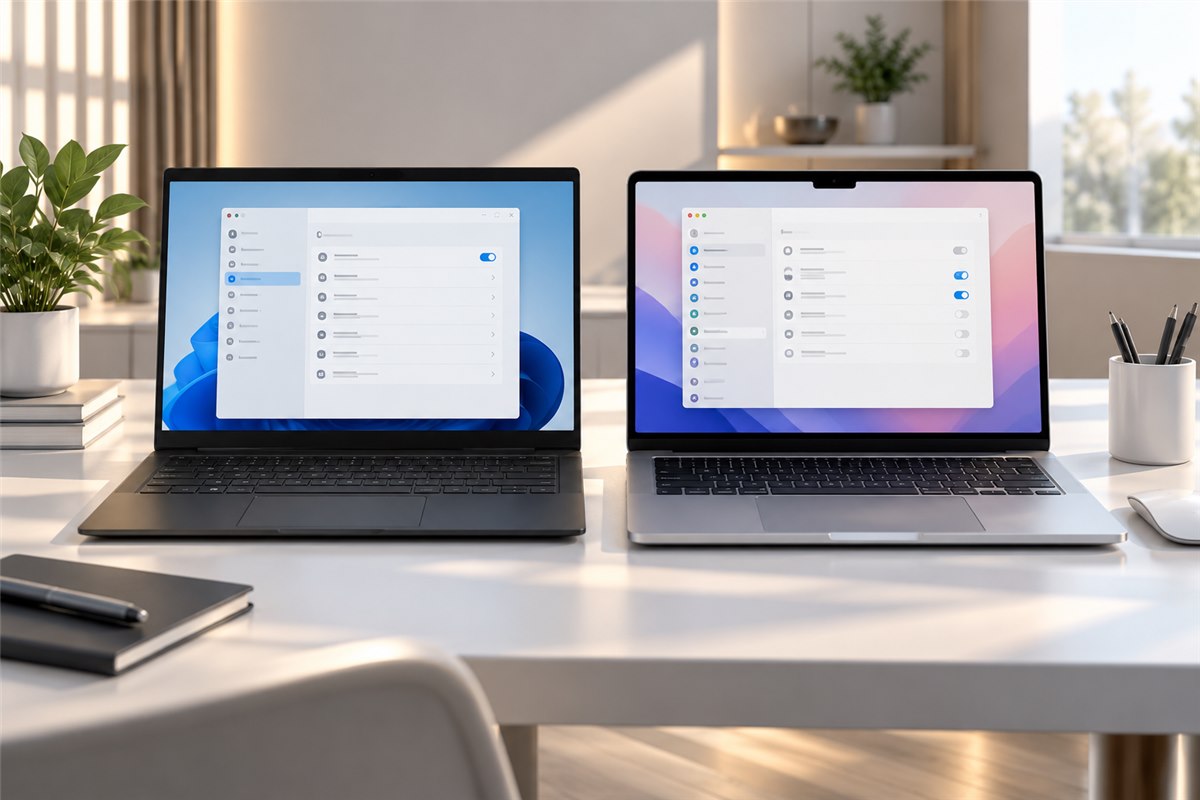
电脑可以同时存在系统代理、浏览器设置和应用自身的网络配置。它们的作用范围并不总是相同。sixfastWindows与Mac设置参考帮助你区分接入网络与软件配置,避免一遇到问题就修改全部选项。本文不假定某个客户端拥有特定按钮或专属功能。
先分清接入方式与代理概念
有线网络与Wi-Fi是设备接入本地网络的方式;代理则是部分网络请求经过中间服务的配置安排。即使本地接入正常,不正确的代理设置也可能让部分应用无法访问。反过来,修改代理通常不能解决无线密码错误或网线没有接好的问题。
电脑可能同时连接多个网络接口。排查时确认当前实际使用的接入方式,检查普通网页与其他应用表现,并记录哪些程序受到影响。这样可以判断问题更接近基础网络、系统设置,还是单个应用。
Windows:留意系统代理的来源
Windows网络设置中可能包含自动检测、设置脚本与手动代理。具体名称随系统版本有所不同。修改前记录当前状态,尤其是组织管理的电脑,不要擅自清空管理员提供的脚本地址或代理规则。
某些应用可能使用自己的网络设置,而非完全遵循系统代理。因此浏览器能访问并不能证明每个应用都会正常。检查时应分别确认系统配置与应用说明。遇到需要输入不明服务器地址的教程,先核实地址来源和使用条件。
macOS:检查当前网络与权限提示
Mac的网络配置通常与当前网络服务相关,Wi-Fi与有线适配器可能分别保存不同设置。确认正在使用的接口,再查看对应的代理或网络选项。系统升级后,权限提示和设置位置可能变化,应参考设备当前界面及软件发布说明。
安装或首次运行软件时,注意开发者身份、签名和权限请求。不要为了消除提示而随意关闭系统保护。对未知网络扩展、描述文件和证书,先确认用途再决定是否授权。
版本适配需要独立核查
Windows设备需关注系统版本与硬件架构;Mac还应核对处理器类型及发布资料中的适配说明。同一软件名称下的文件不一定可以互换。已安装版本能启动,也不等于所有网络权限都适合当前系统。
本站Windows客户端资料和Mac客户端资料提供检查项目。没有可靠来源时,应暂停安装,而不是通过更换后缀或使用未知转换工具尝试运行。
建立可回退的检查顺序
先验证本地网络,再确认系统时间与当前接口;随后记录代理状态,检查软件来源与兼容说明;最后在有依据时调整单个设置并重新验证。如果结果没有改善,恢复刚刚修改的项目,避免累积不明变化。
需要求助时,提供系统类型、接入方式、影响范围和错误提示的脱敏摘要。不要发送代理凭据、完整订阅地址或组织内部配置。若电脑由单位管理,优先咨询管理员;个人设备可继续阅读连接帮助中的电脑问题。